 Markish
macOS / Windows · 30일간 모든 기능 무료
Markdown의 모든 것을,
보이는 그대로 편집.
번거로운 표도 손쉽게.
Markdown을 직접 쓰고 싶을 때는 옆의 텍스트 편집기에서.
어느 쪽에서 써도 실시간으로 동기화됩니다.
App Store와 Microsoft Store 출시를 준비하고 있습니다.
macOS / Windows · VS Code 확장 포함 · 30일 무료
미리 보기가 아닙니다. 직접 편집할 수 있습니다.
대부분의 편집기는 오른쪽이 표시 전용이어서, 기호를 고치고 싶어지면 다시 왼쪽으로 돌아가야 합니다. Markish는 양쪽 모두 편집할 수 있으니, 표의 내용은 비주얼 편집기에서 채우고 링크 URL은 텍스트 편집기에서 고치는 식으로 쓸 수 있습니다.
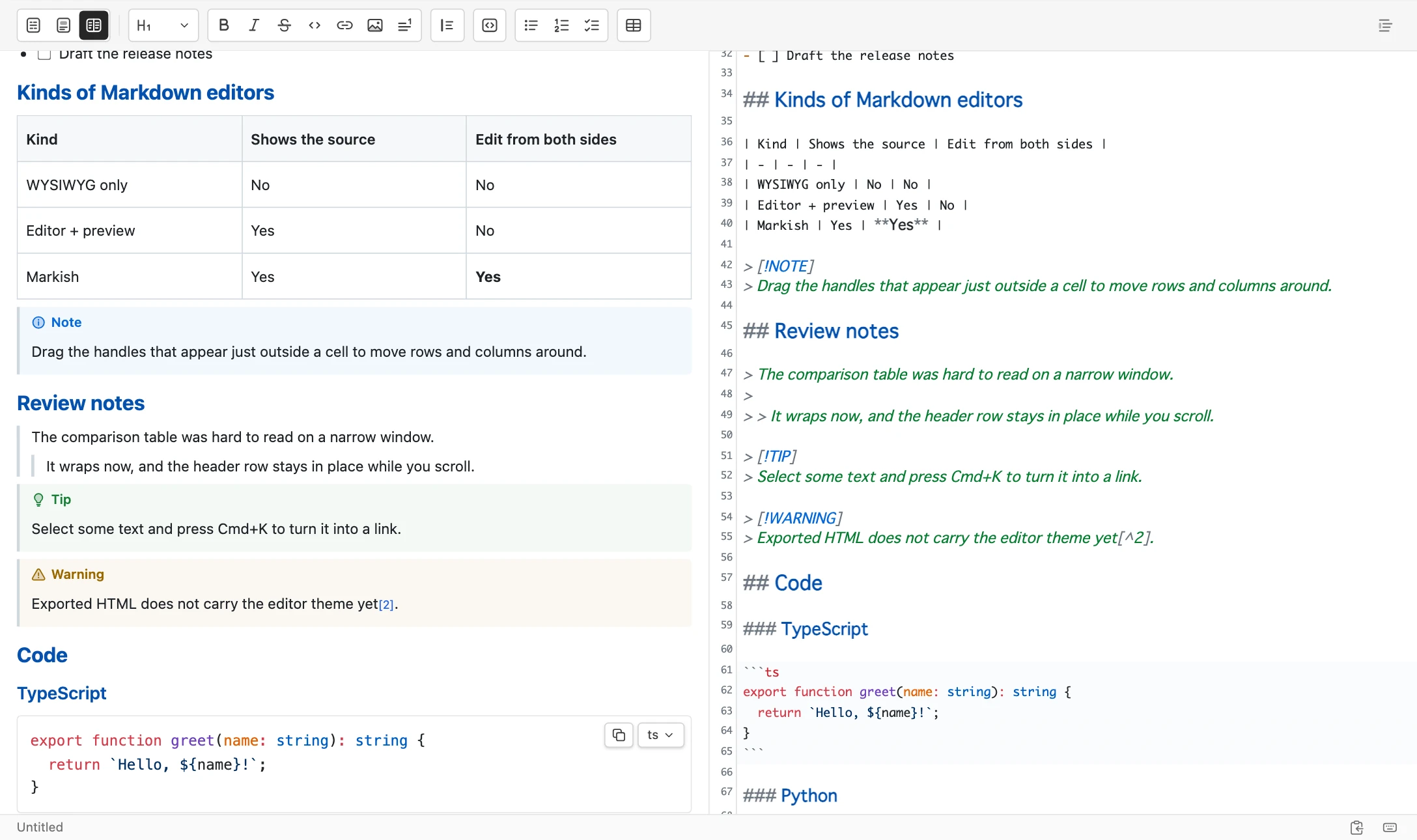
- 입력한 내용이 그 자리에서 다른 쪽에 반영됩니다
- 스크롤은 블록 단위로 맞춥니다. 긴 문서에서도 보고 있는 위치가 어긋나지 않습니다
- ⌘Z는 모드를 넘나들며 동작합니다. 비주얼 편집기에서의 셀 이동도, 텍스트 편집기에서의 타이핑도 기록은 하나입니다
- 모드를 바꿔도 쓰던 위치와 스크롤 위치가 남습니다
- 반영은 한 글자마다. 미리 보기 갱신을 기다릴 필요가 없습니다
VS Code 확장
VS Code에서도 쓸 수 있습니다.
코드를 쓰다가 README를 고치고 싶어질 때, 앱으로 전환할 필요가 없습니다. .md 파일을 오른쪽 클릭해 “Open with Markish”를 선택하면 됩니다. 색상은 VS Code 테마를 따라갑니다.
Markish for VS Code는 제품에 포함되어 있습니다. 따로 판매하지 않습니다. 쓰기 시작할 때 데스크톱 앱에서 인증하는 단계를 거칩니다.
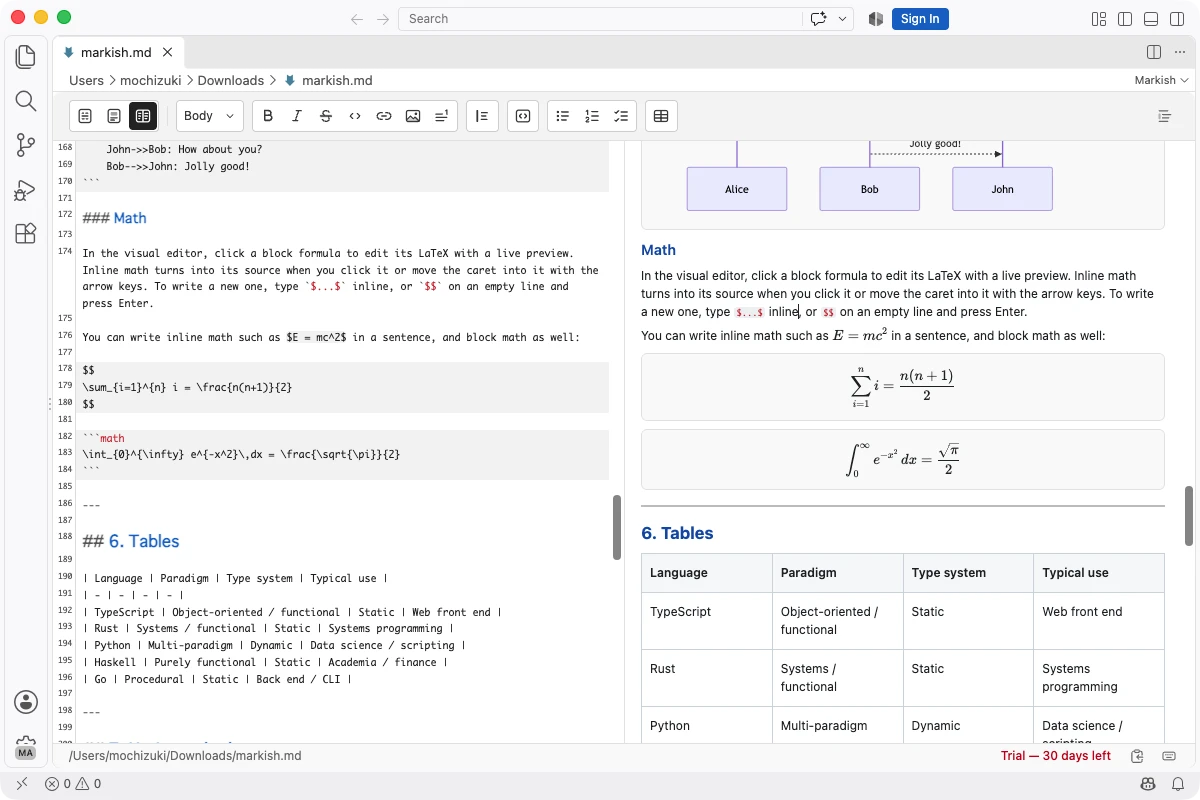
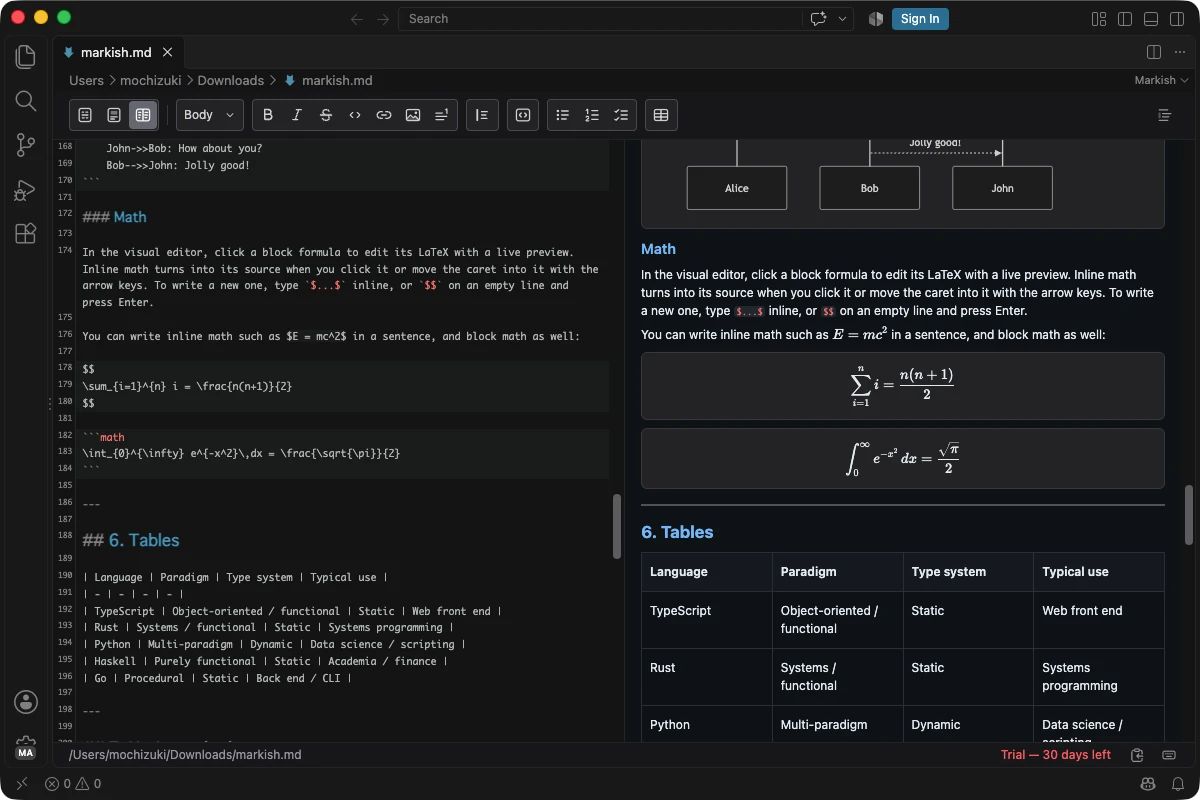
취향에 맞는 모습으로.
글을 쓰는 동안에는 비주얼 편집기, 각주와 링크를 고칠 때는 텍스트 편집기, 리뷰 의견을 반영할 때는 분할 보기. 모드를 바꿔도 쓰던 위치는 움직이지 않습니다. 색상과 글꼴도 손에 맞게 바꿀 수 있습니다.
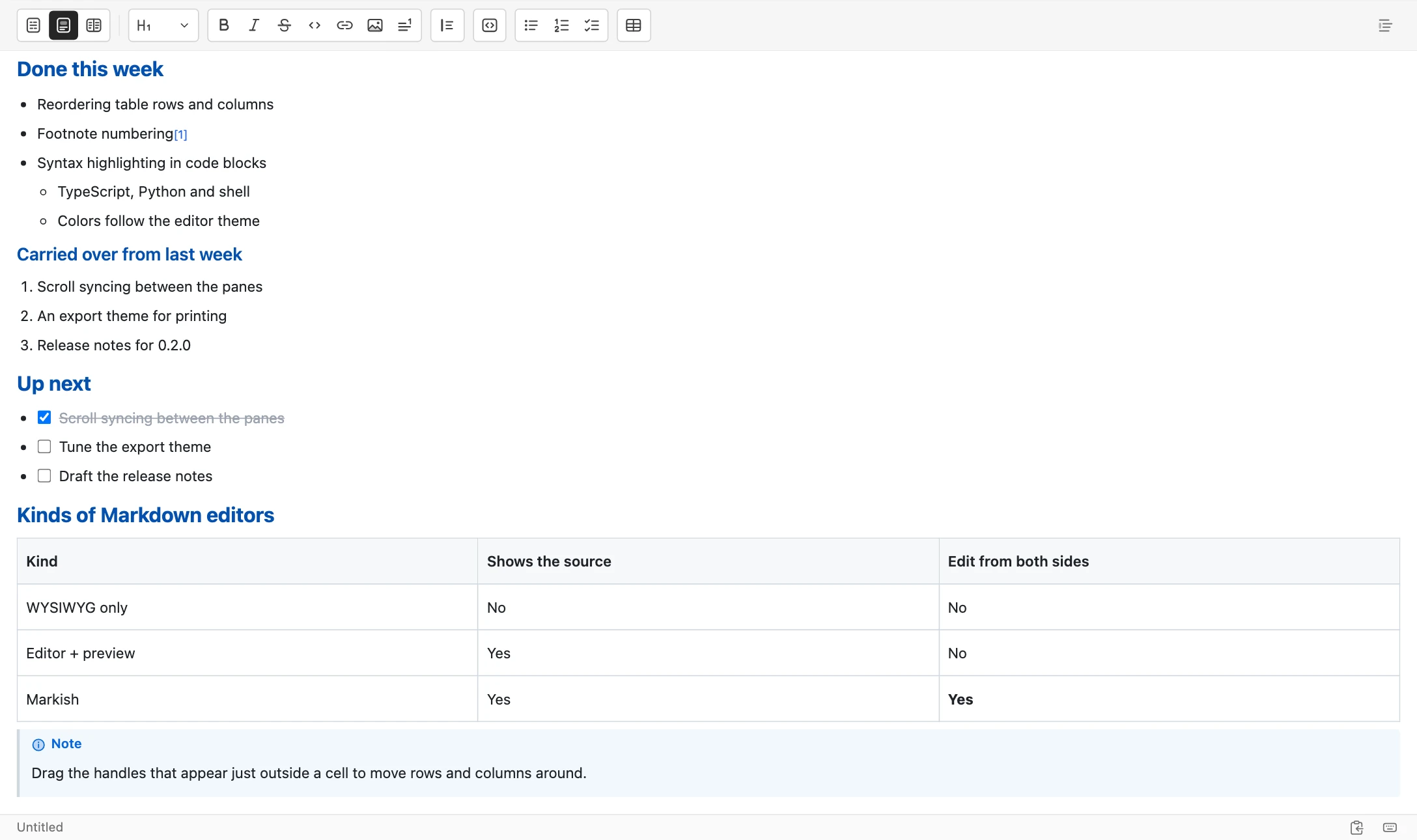
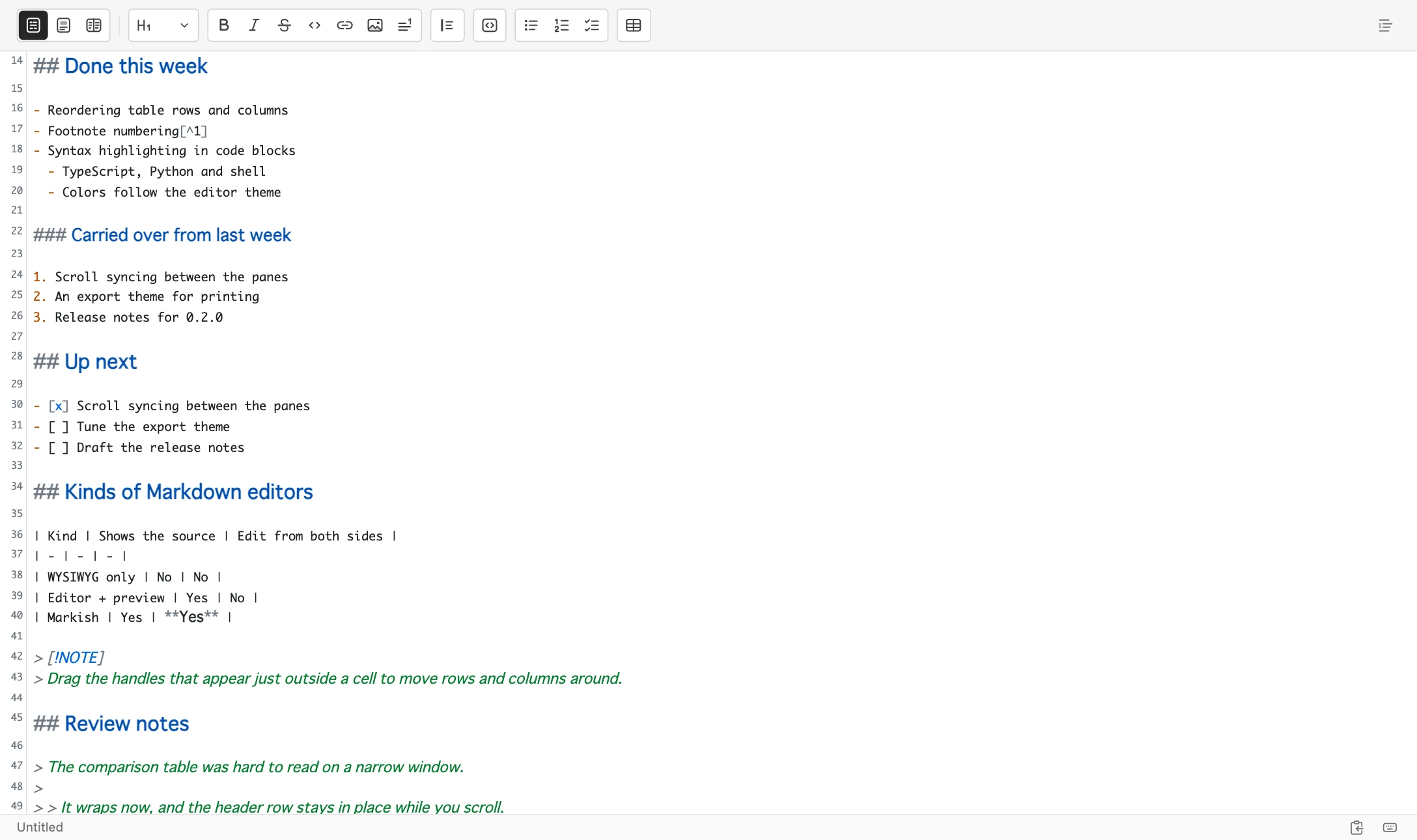
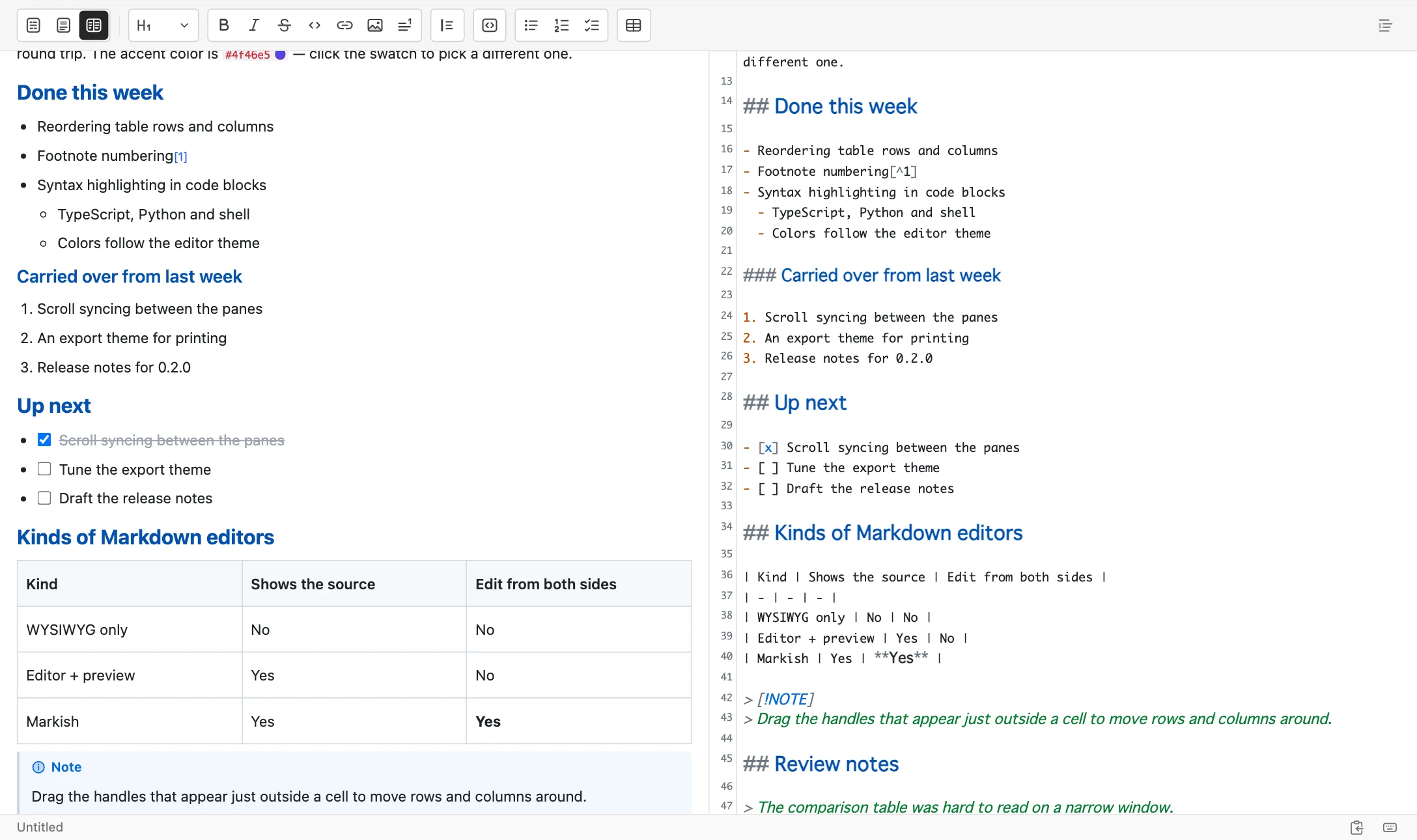
원하는 테마를 조합할 수 있습니다.
기본 제공 테마는 16가지. 라이트가 6종, 다크 모드가 10종입니다. 비주얼 편집기는 밝게, 텍스트 편집기는 다크 모드로 고르는 식으로도 쓸 수 있습니다.
16가지로 부족하면 직접 만들 수 있습니다. 비주얼 편집기는 CSS를 써서 구석구석까지. 텍스트 편집기는 배경·제목·Markdown 마커·검색 강조까지 색을 하나씩 지정할 수 있습니다.
비주얼 Default Light / 텍스트 Tokyo Night
쓰기
Markdown을 그대로 입력하기만 하면 자동으로 서식이 잡힙니다.
## 을 입력하고 나면 바로 제목이 되고, - 로는 목록이 됩니다. 도구 모음이나 단축키로도 서식을 지정할 수 있습니다.
- 제목, 글머리 기호, 체크리스트, 인용이 입력하는 대로 모양을 갖춥니다
- 굵게와 인라인 코드는 ⌘B 같은 단축키로도, 기호로도
- 이미지는 복사&붙여넣기나 끌어다 놓기로 가져옵니다. 저장 위치도 지정할 수 있습니다
표
번거로운 표도 손쉽게.
열을 하나 늘리려면 모든 행에 |를 더하고, 구분선인 ---도 열 수만큼 다시 써야 합니다. 표로 편집하면 그런 작업이 필요 없습니다. 셀에 글자를 입력하기만 하면 됩니다.
- 줄 맨 앞에서
|||를 입력하고 줄바꿈하면 3열 표가 됩니다.|이름|수량|처럼 머리글까지 써도 됩니다 - 도구 모음에서는 그리드로 크기를 골라 삽입. 그다음은 Tab으로 셀을 옮겨 다니기만 하면 됩니다
- 행과 열은 중간에 추가할 수도, 삭제할 수도 있습니다
- 순서 바꾸기는 셀 바깥에 나오는 핸들을 끌어서. 위아래도 좌우도 옮길 수 있습니다
- 열마다 왼쪽·가운데·오른쪽 맞춤을 지정할 수 있습니다
- 열 수가 바뀌어도 원본의 기호가 깨지는 일은 없습니다
다이어그램·수식·코드
코드도, 다이어그램도, 수식도.
Mermaid 다이어그램도 수식도 미리 보기를 보면서 고칠 수 있습니다. 비주얼 편집기에서 클릭하기만 하면 됩니다.
- 다이어그램을 클릭하면 왼쪽에 원본, 오른쪽에 미리 보기가 있는 창이 열립니다. 미리 보기는 확대도 이동도 되므로, 노드가 많은 순서도에서도 고치고 있는 부분을 보면서 쓸 수 있습니다
- 블록 수식은 클릭하면 틀이 입력란으로 바뀌고, 입력하는 즉시 KaTeX 조판 결과가 나옵니다
- 문장 속
$...$는 화살표 키로 들어가면 원본으로 돌아가고, 빠져나오면 다시 조판됩니다 - 닫는
$를 입력한 순간 수식이 됩니다.$$만 있는 단락에서 줄바꿈하면 블록 수식 입력란이 열립니다 - 코드 블록은 언어별로 색이 입혀지고, 오른쪽 위 버튼으로 블록 전체를 복사할 수 있습니다
#4f46e5같은 색상 코드에는 견본 사각형이 나오고, 클릭하면 색을 고를 수 있습니다- 인용은
>로 시작하고, 이어서[!NOTE]처럼 쓰면 색이 들어간 알림이 됩니다. 참고·팁·중요·경고·주의 5종류가 있고, 도구 모음의 인용 버튼 옆에서도 고를 수 있습니다
문서 다루기
수천 줄짜리 명세서도 거뜬합니다
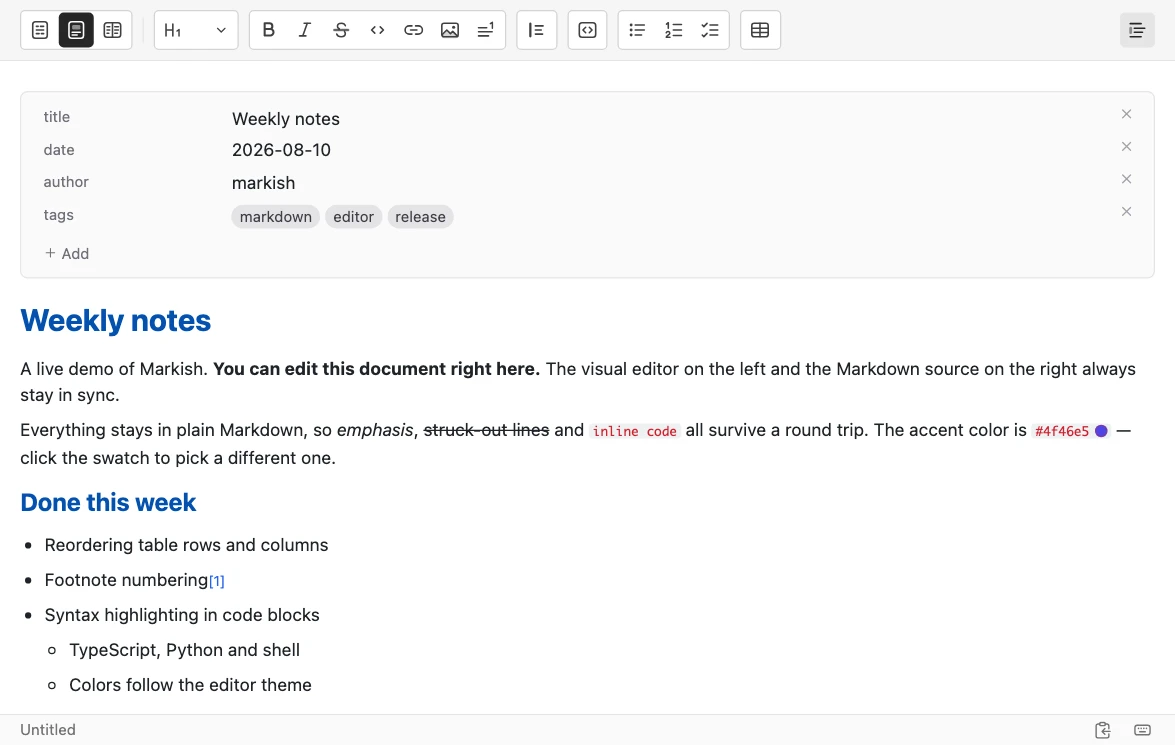
수천 줄이 되면 지금 어디를 쓰고 있는지 놓치게 됩니다. 오른쪽에 나오는 개요에 제목이 그대로 나열되므로, 전체 구성을 보면서 원하는 위치로 바로 이동할 수 있습니다.
- 오른쪽 개요에서 제목으로 이동할 수 있습니다. 너비는 끌어서 바꿀 수 있습니다
- 검색은 대소문자 구분, 단어 단위, 정규식을 지원합니다. 한꺼번에 바꾸기도 됩니다
- 여러 파일은 탭으로 열 수 있습니다. 창을 따로 나눠 나란히 놓을 수도 있습니다
- YAML front matter는 키와 값의 표가 되므로 들여쓰기를 신경 쓰지 않고 고칠 수 있습니다
- 각주에는 번호가 자동으로 매겨집니다. 중간에 추가해도 뒤쪽 번호가 다시 매겨집니다
기능 목록
모드와 동기화
양방향 편집
어느 쪽 편집기에서든 편집할 수 있음
내용 동기화
입력하는 즉시 다른 쪽에 반영
스크롤 동기화
블록 기준으로 두 편집기가 함께 움직임
상태를 지키는 전환
쓰던 위치와 스크롤을 그대로 유지
좌우 바꾸기
분할 보기의 배치를 클릭으로 반전
쓰기
자동 변환
기호를 입력한 순간 조판으로 바뀜
굵게·기울임
도구 모음으로도, 기호로도
취소선
지운 흔적을 남긴 채로 줄 긋기
인라인 코드
앞뒤 경계에서도 커서가 헤매지 않음
링크 편집
표시 텍스트와 URL을 그 자리에서 수정
각주
레이블 지정과 자동 번호 매기기
색상 칩
#4f46e5에 색 견본, 클릭하면 변경
이미지
붙여넣기·드롭으로 가져오고 대체 텍스트도 편집
구성하기
제목
H1~H5와 본문을 클릭 한 번으로 전환
목록
글머리 기호·번호 매기기·중첩
체크리스트
- [ ] 체크를 그 자리에서 조작
인용
선택한 범위를 한꺼번에 인용으로
알림
GitHub 호환 NOTE / TIP을 도구 모음에서
구분선
---를 입력하면 구분선이 됨
표 삽입
|||를 입력하거나 도구 모음에서 크기 선택
행·열 조작
추가·삭제와 위아래·좌우 순서 바꾸기
열 맞춤
왼쪽·가운데·오른쪽을 열마다 지정
다이어그램·수식·코드
Mermaid
클릭하면 원본과 미리 보기를 나란히 놓고 편집
다이어그램 확대
별도 창에서 크게 열어 확인
수식(KaTeX)
블록도 문장 속도 그 자리에서 편집
구문 강조
코드 블록을 언어별로 색칠
코드 복사
블록 오른쪽 위에서 클릭 한 번으로
문서
개요
제목 목록, 너비는 끌어서 조절
검색
대소문자 구분·단어 단위·정규식
바꾸기
하나씩도, 한꺼번에도
탭
여러 파일을 한 창에서
여러 창
화면을 나눠 나란히 놓고 작업
front matter
YAML을 키와 값의 표로 편집
출력과 모양
HTML로 내보내기
코드 색상도 다이어그램도 그대로 담김
PDF로 내보내기
인쇄용 테마로 다시 조판해서 출력
인쇄
OS의 인쇄 대화상자에서
테마
비주얼 편집기·텍스트 편집기·인터페이스 각각
사용자 지정 CSS
내 색 구성을 프리셋으로 저장
글꼴
본문 글꼴과 기준 크기를 지정
텍스트 편집기 표시
줄 번호·보이지 않는 문자·현재 줄 전환
단축키 목록
하단 바에서 열어 키 조작을 한눈에 확인
파일과 입력
표기 통일
글머리 기호와 강조 표기가 일정하게 정리됨
CJK 지원
IME 조합 확정과 충돌하지 않고, 강조도 의도한 대로
계정 불필요
로그인 없이 사용. 작성한 내용은 전송하지 않음
이런 글쓰기에
README와 설계 메모
코드 블록과 구성도가 많은 문서일수록 원본을 보면서 쓸 수 있다는 점이 힘을 발휘합니다. VS Code 안에서도 그대로 열 수 있습니다.
작업 절차서·명세서
수천 줄이 되어도 개요에서 이동할 수 있습니다. 덧붙일 설명은 각주로 빼고, 배포할 때는 PDF로 만들 수 있습니다.
블로그 초안
front matter를 표로 쓸 수 있어 태그와 공개일을 들여쓰기 흐트러뜨리지 않고 고칠 수 있습니다. 이미지는 붙여넣기만 하면 들어옵니다.
회의록·연구 노트
결정 사항은 체크리스트로, 비교는 표로, 식은 수식 그대로. 나중에 찾을 때는 정규식 검색을 쓸 수 있습니다.
8개 언어를 지원합니다
- 日本語
- English
- 简体中文
- 繁體中文
- 한국어
- Deutsch
- Español
- Português (Brasil)
한 번 구입하면 끝입니다
US$19.99 1회 구입
현지 통화 가격은 사용하시는 계정의 국가 스토어에서 정합니다. 매월 청구되는 금액은 없습니다.
- 데스크톱 앱과 VS Code 확장이 모두 들어 있습니다
- 구입은 Apple 계정 / Microsoft 계정에 연결되므로, 같은 계정의 기기라면 대수 제한이 없습니다
- 30일 동안 모든 기능을 무료로 쓸 수 있습니다
App Store와 Microsoft Store 출시를 준비하고 있습니다.
Mac 버전과 Windows 버전은 각각 따로 구입합니다. VS Code 확장도 구입한 OS에서만 쓸 수 있습니다.
30일이 지나면 문서를 한 번에 하나만 열 수 있게 되고, HTML / PDF 내보내기와 인쇄, VS Code 확장이 멈춥니다. 작성한 내용의 편집과 저장은 제한하지 않습니다.
30일 동안 모든 기능을 그대로 쓸 수 있습니다
App Store와 Microsoft Store 출시를 준비하고 있습니다.
고민된다면 먼저 데모부터 체험해 보세요(설치 불필요) →
macOS / Windows · VS Code 확장 포함 · 30일 무료
자주 묻는 질문
웹 버전이 있나요?
없습니다. 브라우저에서 체험할 수 있는 데모는 준비해 두었지만, 데모는 파일을 열거나 저장할 수 없습니다. 실제로 쓰려면 앱을 설치해 주세요.
구입하기 전에 써 볼 수 있나요?
30일 동안 모든 기능을 그대로 쓸 수 있습니다. 스토어에서 받는 것은 무료이고, 시작할 때 로그인도 카드 등록도 필요 없습니다.
30일이 지나면 작성한 문서는 어떻게 되나요?
그대로 편집하고 저장할 수 있습니다. 제한되는 것은 한 번에 열 수 있는 문서 수(하나까지)와 HTML / PDF 내보내기·인쇄, VS Code 확장 세 가지입니다. 작성한 글을 인질로 잡는 일은 없습니다.
Mac에서 구입하면 Windows에서도 쓸 수 있나요?
쓸 수 없습니다. App Store와 Microsoft Store의 결제가 완전히 분리되어 있어서, 한쪽의 구입 내역을 다른 쪽에서 확인할 방법이 없기 때문입니다. 두 환경에서 모두 쓰려면 각각 구입해 주세요.
VS Code 확장은 따로 판매하나요?
앱을 구입하면 함께 제공됩니다. 쓰기 시작할 때 앱에서 인증하는 단계를 거칩니다.
구입한 뒤 6개월 안에 인증한 경우에는 6개월이 지날 무렵 한 번만 다시 눌러야 합니다. 그 이후에는 기한 없이 쓸 수 있습니다.
구입한 뒤 VS Code는 어떻게 전환하나요?
자동으로는 전환되지 않습니다.VS Code는 앱과 별개로 인증을 가지고 있어서, 체험 기간에 인증한 것이 그대로 남아 있기 때문입니다.
편집기 오른쪽 아래의 “체험판 · ◯일 남음”을 클릭해 주세요. 앱이 앞으로 나오므로 승인하면 VS Code로 돌아가 구입한 상태가 됩니다. 명령 팔레트에서 Markish: Authorize with the desktop app를 실행해도 같습니다.
Mermaid와 수식은 어떻게 편집하나요?
비주얼 편집기에서 다이어그램이나 수식을 클릭해 주세요. Mermaid는 원본과 미리 보기를 나란히 놓은 창이 열리고, 수식은 그 자리가 입력란으로 바뀝니다. Escape로 닫으면 문서는 그대로입니다. 텍스트 편집기에서 직접 쓸 수도 있습니다.
환불받을 수 있나요?
App Store와 Microsoft Store의 환불 절차를 따릅니다.
저희 쪽에서는 처리할 수 없으므로 App Store 또는 Microsoft Store에 문의해 주세요.