 Markish
macOS / Windows · 全部功能免费试用 30 天
Markdown 的一切,
所见即所得地编辑。
表格也能随手做出来,不必和标记符号较劲。
想直接写 Markdown 时,就用旁边的文本编辑器。
无论在哪一边输入,两边都实时同步。
即将登陆 App Store 和 Microsoft Store。
macOS / Windows · 附带 VS Code 扩展 · 免费试用 30 天
这不是预览,可以直接编辑。
多数编辑器的右侧只是只读的预览,一旦想改标记符号,就得回到左边。Markish 两边都能编辑:表格的内容在可视化编辑器里填,链接的 URL 在文本编辑器里改。
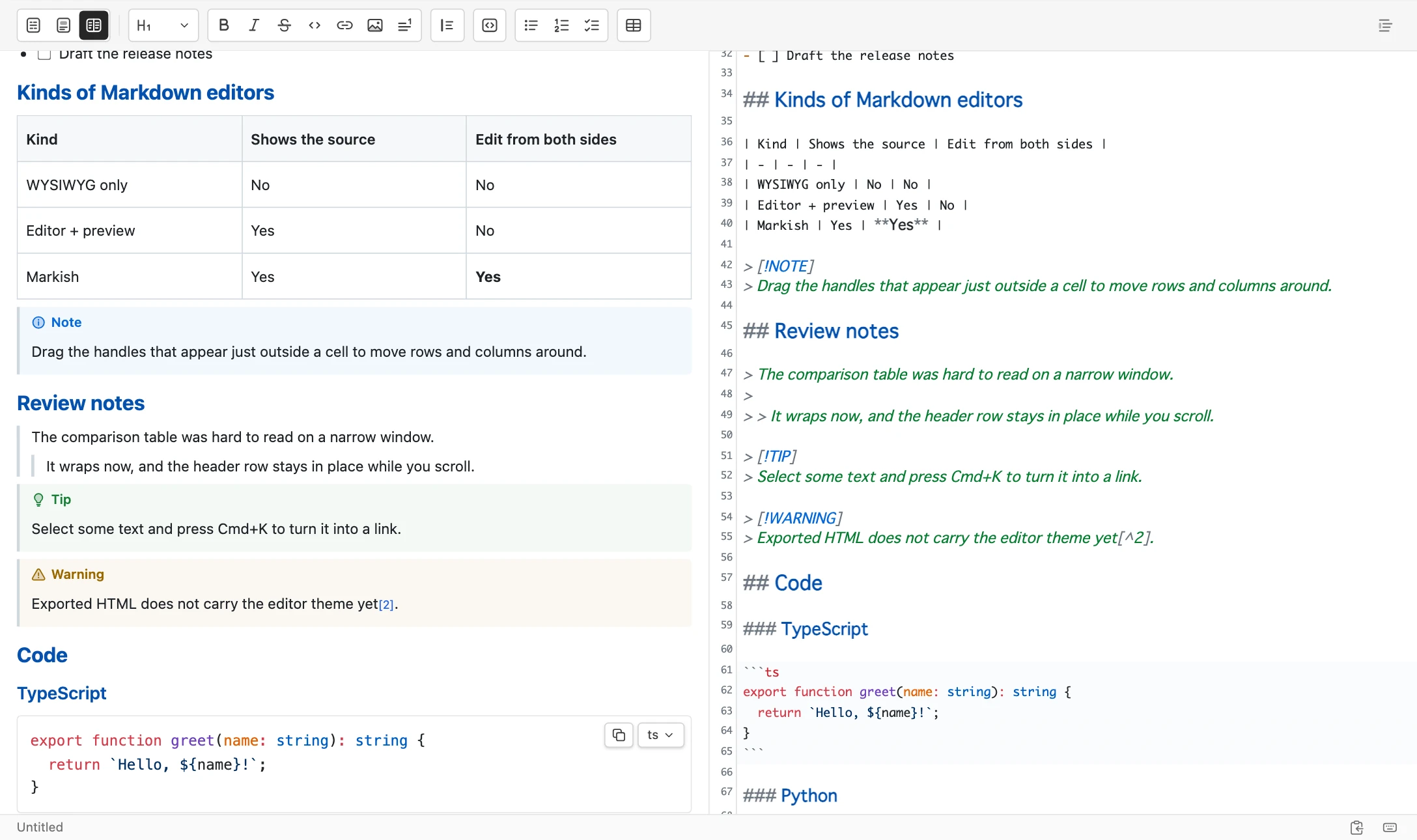
- 输入的内容会立刻反映到另一边
- 滚动按块对齐,再长的文档也不会看错位置
- ⌘Z 跨模式有效。可视化编辑器里的单元格移动,和文本编辑器里的敲字,共用同一条历史记录
- 切换模式后,正在写的位置和滚动位置都会保留
- 每敲一次键就同步,不用等预览刷新
VS Code 扩展
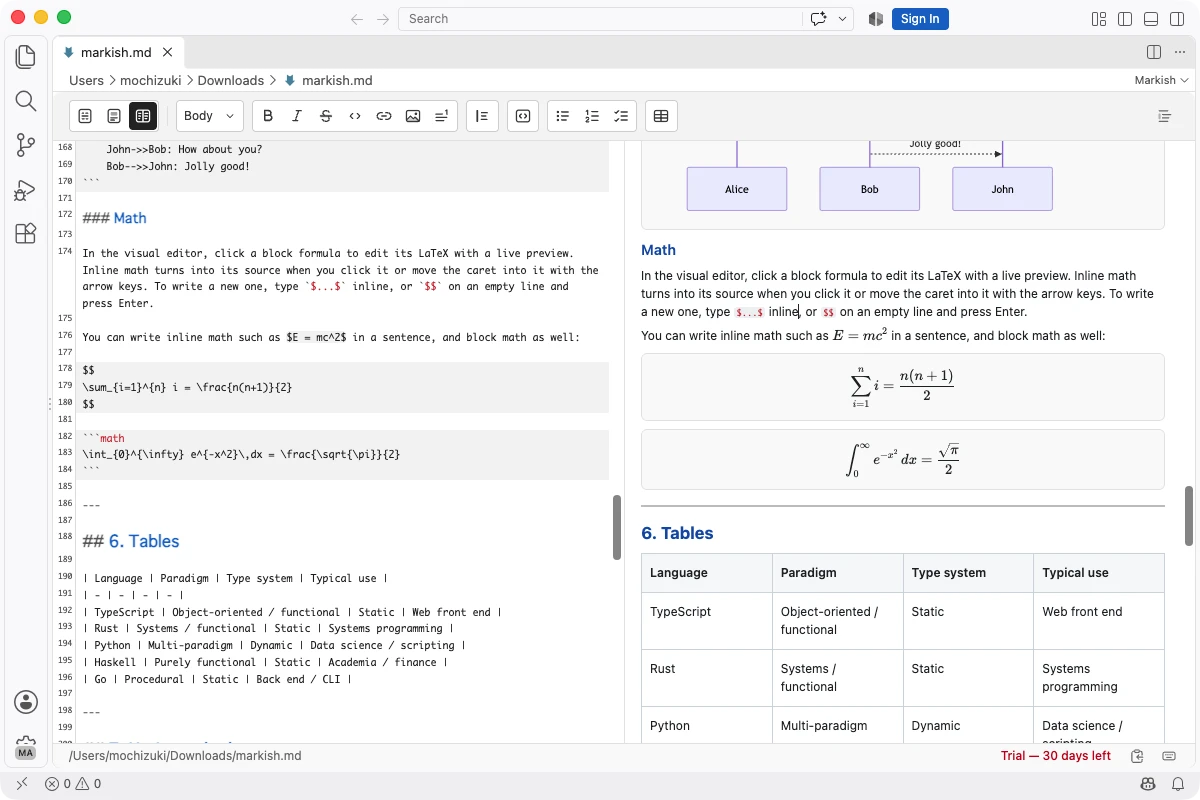
在 VS Code 里也能用。
写代码写到一半想顺手改改 README,不必切换到别的应用。右键点击 .md 文件,选择“Open with Markish”就行。配色会跟随 VS Code 的主题。
Markish for VS Code 随产品附带,不单独售卖。开始使用前,需要在桌面应用一侧完成一次授权。
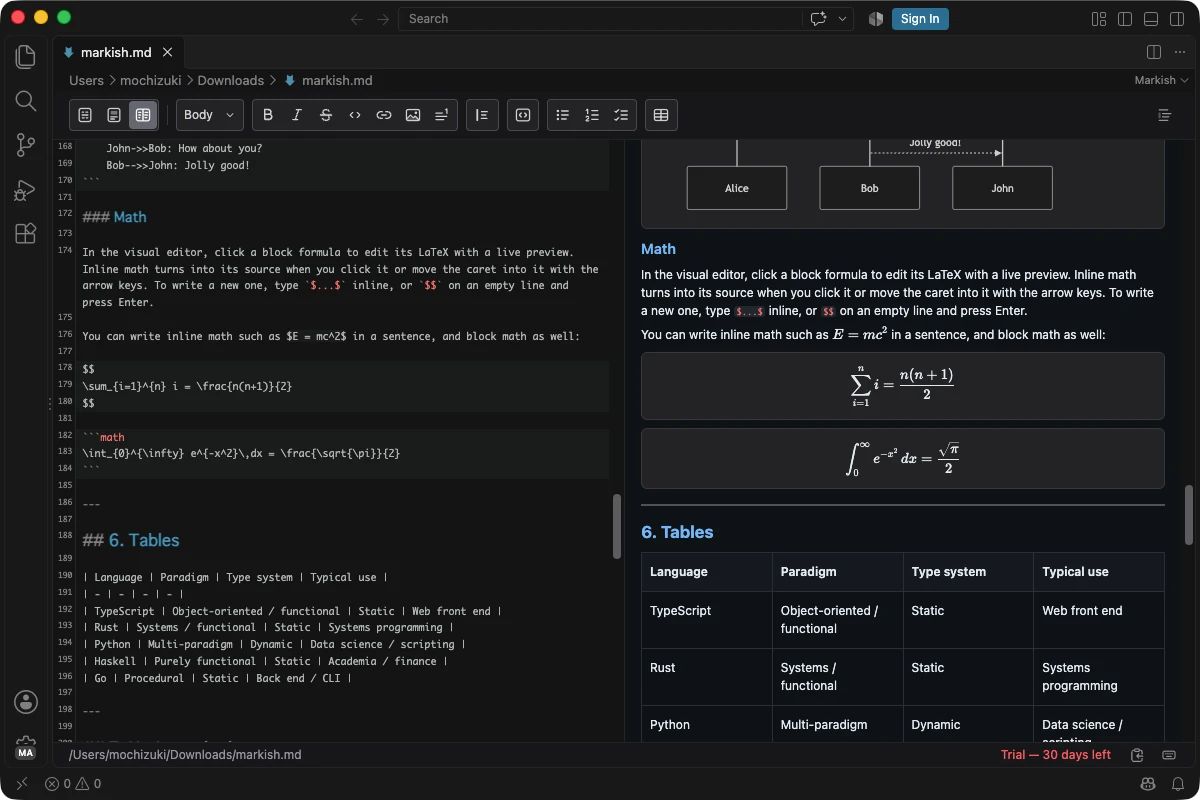
按你喜欢的方式来写。
写正文时用可视化编辑器,改脚注和链接时用文本编辑器,处理评审意见时用分屏视图。切换模式后,正在写的位置不会移动。配色和字体也能按自己的习惯来调。
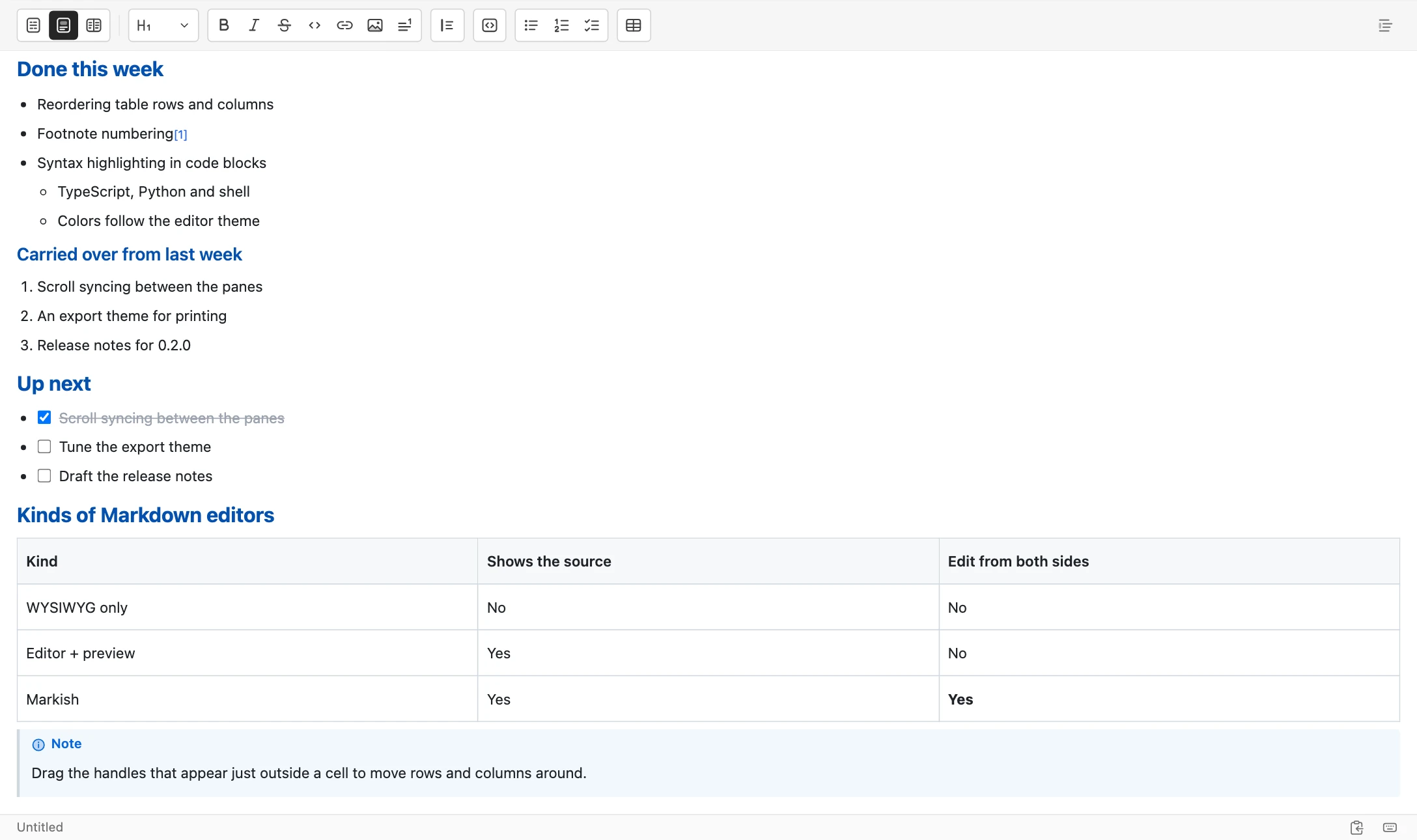
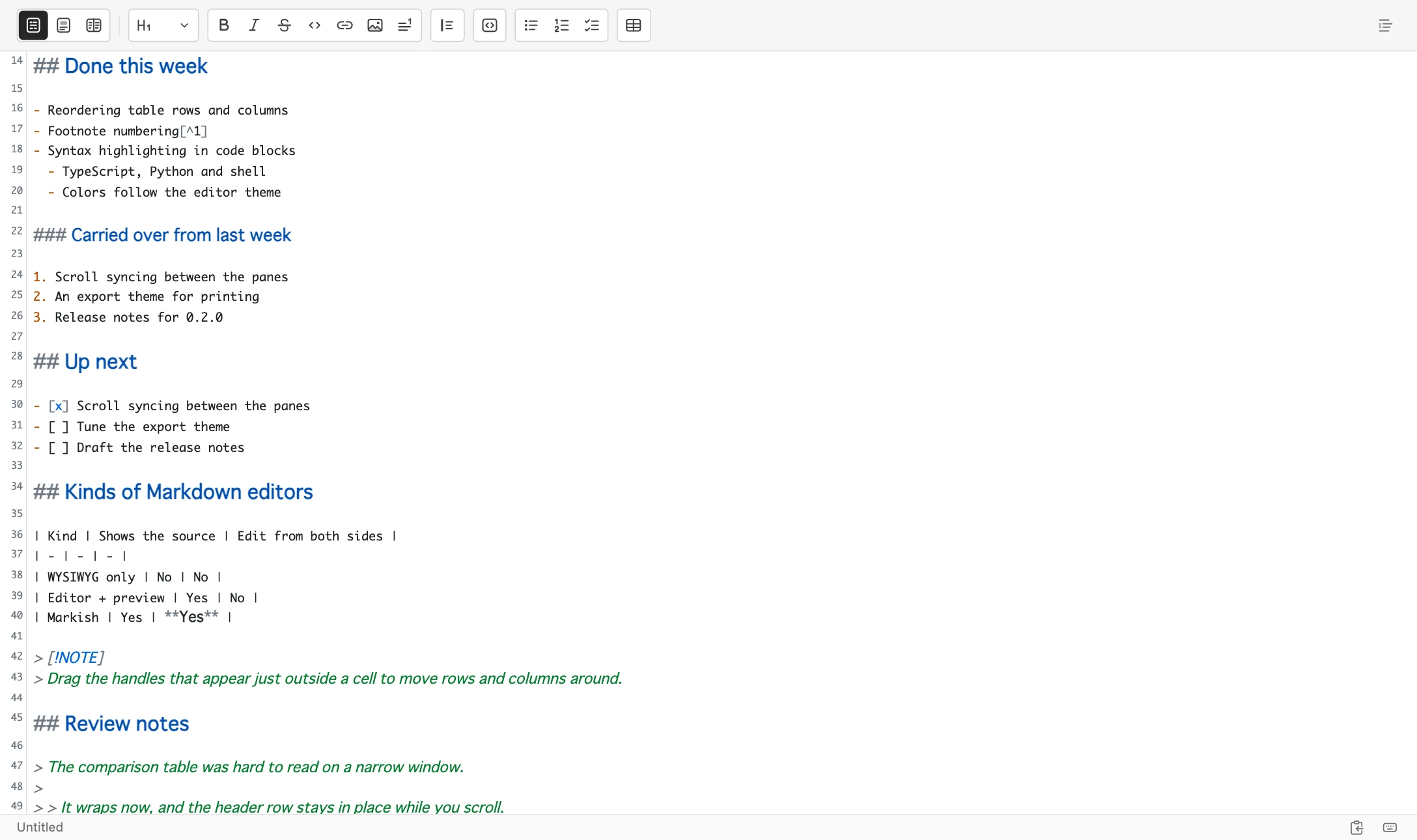
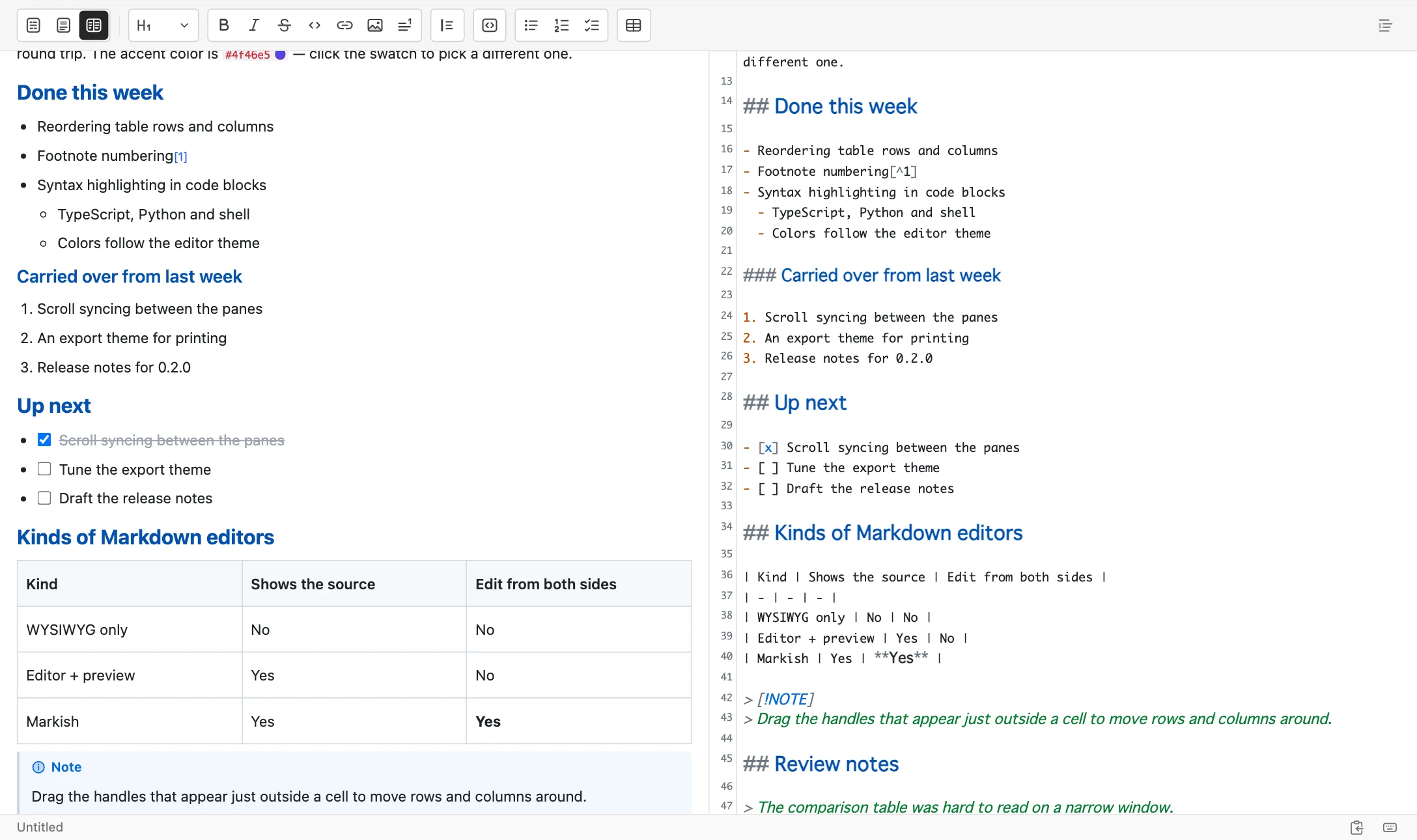
主题可以自由组合。
内置 16 种主题:浅色 6 种,深色 10 种。也可以让可视化编辑器用浅色、文本编辑器用深色,随意搭配。
如果这 16 种还不够,可以自己做。可视化编辑器能用 CSS 调到每个细节;文本编辑器的背景、标题、Markdown 符号、搜索高亮,都能逐项指定颜色。
可视化 Default Light / 源码 Tokyo Night
书写
直接输入 Markdown,排版自动完成。
输入完 ## 的那一刻就变成标题,- 则变成列表。也可以通过工具栏或快捷键设置格式。
- 标题、项目符号、任务列表、引用,输入时就随手成形
- 粗体和行内代码,既能用 ⌘B 这样的快捷键,也能直接打符号
- 图片复制粘贴或拖进来即可导入,保存位置也能自定义
表格
表格不再是件麻烦事。
想加一列,就得给每一行都补上 |,还要把分隔行的 --- 按列数重写一遍。当成表格来编辑,这些都不需要,只要往单元格里填字。
- 在行首输入
|||后换行,就会变成 3 列的表格。也可以像|名称|数量|这样连表头一起写 - 从工具栏在网格上选好大小插入,之后用 Tab 一格一格往下填
- 行和列既能在中间插入,也能删除
- 调整顺序只需拖动单元格外侧出现的手柄,上下左右都能移动
- 每一列都能单独设为左对齐、居中或右对齐
- 列数变化时,源码里的标记写法不会被弄坏
图表、公式与代码
代码、图表、数学公式。
Mermaid 图表和数学公式,都能一边看预览一边修改。在可视化编辑器里点一下就行。
- 点击图表会打开左边源码、右边预览的窗口。预览可以缩放和平移,节点再多的流程图,也能盯着正在改的地方写
- 块级公式点一下,框就变成输入框,边打边出 KaTeX 的排版结果
- 文中的
$...$用方向键进入就回到源码,离开后又变回排版结果 - 打上收尾的
$的瞬间就变成公式。在只有$$的段落里换行,就会打开块级公式的输入框 - 代码块按语言着色,右上角的按钮可以整块复制
- 像
#4f46e5这样的颜色码旁会出现色样,点一下就能选色 - 引用以
>开头,后面接着写[!NOTE]就变成带颜色的提示框。另有提示、重要、警告、注意,共 5 种,也能从工具栏引用按钮旁边选
处理长文档
几千行的规格文档也应付得来
文档到了几千行,很容易找不到自己写在哪里。右侧的大纲会原样列出所有标题,既能看清整体结构,也能直接跳到想去的位置。
- 从右侧的大纲可以跳到任意标题,宽度拖动即可调整
- 查找支持区分大小写、全词匹配和正则表达式,也能一次全部替换
- 多个文件可以用标签页打开,也能分到不同窗口并排摆放
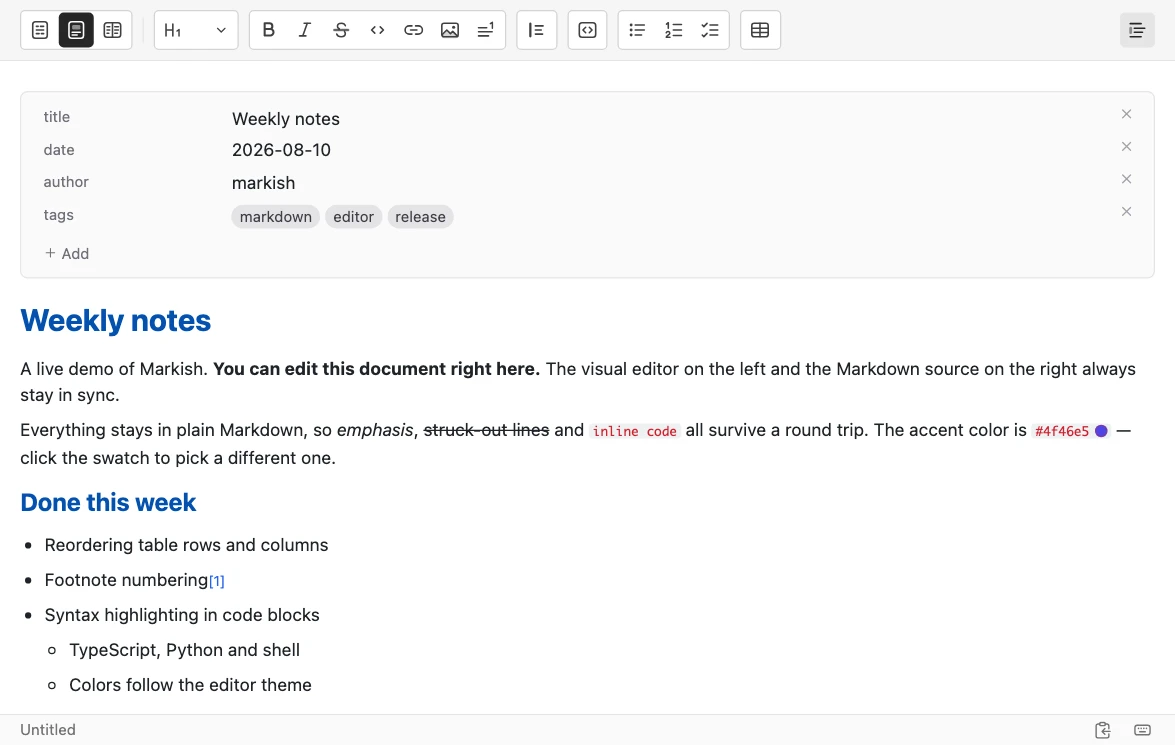
- YAML front matter 会变成键与值的表格,不用再操心缩进
- 脚注会自动编号。在中间插入一条,后面的编号也会顺次更新
功能一览
模式与同步
双向编辑
在任一窗格都能改文档
内容同步
边打边反映到另一边
滚动同步
两个窗格按块紧紧贴合
切换不丢状态
保留正在写的位置和滚动位置
左右互换
点一下翻转分屏的左右排列
书写
自动转换
符号打完的瞬间变成排版结果
粗体与斜体
用工具栏或直接打标记符号
删除线
划掉,又留得住原文
行内代码
前后边界处光标也不会乱跑
链接编辑
就地修改显示文字和 URL
脚注
可指定标签,自动编号
颜色色样
#4f46e5 旁有色样,点击即可更改
图片
粘贴或拖放导入,alt 也能编辑
构建结构
标题
标题 1–5 与正文一键切换
列表
无序、有序与嵌套
任务列表
就地勾选 - [ ] 的复选框
引用
把选中的范围整段变成引用
提示框
从工具栏插入兼容 GitHub 的 NOTE / TIP
分隔线
输入 --- 就变成分隔线
插入表格
输入 ||| 或在工具栏选大小
行与列的操作
添加、删除与上下左右调序
列的对齐
每列单独设为左、中、右
图表、公式与代码
Mermaid
点击即可源码与预览并排编辑
放大图表
在单独窗口里放大查看
数学公式(KaTeX)
块级和文中的公式都能就地编辑
语法高亮
代码块按语言着色
复制代码
从块的右上角一键完成
文档
大纲
列出所有标题,宽度可拖动
查找
区分大小写、全词匹配、正则表达式
替换
逐个替换,或一次全部替换
标签页
一个窗口里放多个文件
多窗口
分开屏幕并排着干活
front matter
把 YAML 当作键值表格来编辑
输出与外观
导出为 HTML
代码配色和图表一并带上
导出为 PDF
用打印用的主题重新排版输出
打印
从操作系统的打印对话框
主题
可视化、源码、窗口框架分别设置
自定义 CSS
把自己的配色存为预设
字体
指定正文的字体与基准字号
文本编辑器的显示
行号、不可见字符、光标所在行的开关
快捷键一览
从页脚打开,所有按键操作一次看完
文件与输入
统一标记写法
项目符号和强调的写法保持一致
CJK 支持
不与输入法的确认冲突,强调也如你所想
无需账户
不登录就能用,写的内容不会上传
适合这样的写作
README 与设计笔记
代码块和结构图越多的文档,越能体会到一边看源码一边写的好处。在 VS Code 里也能直接打开。
操作手册与规格文档
就算到了几千行,也能从大纲跳转。补充说明放进脚注,要分发时导出成 PDF。
博客草稿
front matter 能以表格形式编写,改标签和发布日期不用担心缩进错乱。图片粘贴一下就收进文档。
会议记录与研究笔记
决定事项用任务列表,对比用表格,公式就用真正的数学公式。日后要找,还能用正则表达式搜索。
支持 8 种语言
- 日本語
- English
- 简体中文
- 繁體中文
- 한국어
- Deutsch
- Español
- Português (Brasil)
一次性买断
US$19.99 一次性买断
以当地货币计价的价格,由你的账户所在国家或地区的商店决定。没有按月的费用。
- 桌面应用和 VS Code 扩展都已包含
- 购买与 Apple 账户 / Microsoft 账户绑定,同一账户下的设备没有台数上限
- 30 天内全部功能免费使用
即将登陆 App Store 和 Microsoft Store。
Mac 版和 Windows 版需要分别购买。VS Code 扩展也只能在购买的那个操作系统上使用。
超过 30 天后,同时打开的文档会限为 1 个,HTML / PDF 导出、打印和 VS Code 扩展会停止使用。已经写好的内容,编辑和保存不受任何限制。
30 天内,全部功能照常使用
即将登陆 App Store 和 Microsoft Store。
macOS / Windows · 附带 VS Code 扩展 · 免费试用 30 天
常见问题
有网页版吗?
没有。我们准备了可以在浏览器里试用的演示,但它既不能打开文件也不能保存。要实际使用,请安装应用。
可以先试用再购买吗?
30 天内可以使用全部功能。从商店获取是免费的,开始试用既不需要登录,也不需要绑定银行卡。
超过 30 天后,我写的东西会怎样?
照样可以编辑和保存。受限的只有三项:同时打开的文档数(最多 1 个)、HTML / PDF 导出与打印,以及 VS Code 扩展。我们不会把你写的东西扣下来当人质。
在 Mac 上买了,Windows 上也能用吗?
不能。App Store 和 Microsoft Store 的支付完全分开,无法从一边确认在另一边的购买记录。两种环境都要用的话,请分别购买。
VS Code 扩展需要单独购买吗?
买了应用就附带,不另行收费。开始使用时,需要在应用一侧完成一次授权。
如果是在购买后半年之内授权的,到半年前后会再请你点一次。此后便可无期限使用。
购买之后,VS Code 一侧要怎么切换?
不会自动切换。VS Code 持有与应用各自独立的授权,试用期间获得的那份会一直留着。
请点击编辑器右下角的“试用中 · 剩余 ◯ 天”。应用会切换到前台,在那里确认后回到 VS Code,就是已购买的状态了。从命令面板运行 Markish: Authorize with the desktop app 效果相同。
Mermaid 图表和公式怎么编辑?
请在可视化编辑器里点击图表或公式。Mermaid 会打开一个左边是源码、右边是预览的窗口;公式则在原处变成输入框。按 Escape 关闭,文档保持原样。也可以在文本编辑器里直接写。
可以退款吗?
退款按 App Store 和 Microsoft Store 的流程办理。
我们这边无法受理,请联系 App Store 或 Microsoft Store。